Ressources Pour Réussir Sur OTMZando
FAQs
Réponses Rapides
Trouvez des solutions instantanées à vos questions les plus fréquentes. Notre section de réponses rapides est conçue pour vous aider à naviguer facilement sur OTMZando et à profiter pleinement de votre expérience d’achat.
Vous N’avez Pas Trouvé La Réponse ?
OTMZando propose une large variété de produits, notamment des vêtements, des appareils électroniques, des articles pour la maison, des produits de beauté, des jouets et bien plus encore. Vous pouvez trouver des articles neufs ou d’occasion, selon vos besoins et votre budget. Notre objectif est d’offrir une sélection diversifiée afin que vous puissiez tout trouver en un seul endroit.
Passer une commande est simple et rapide ! Il vous suffit de parcourir notre site, d’ajouter les articles souhaités à votre panier, puis de passer à la caisse. Vous serez invité à renseigner vos informations de livraison et de paiement afin de finaliser votre achat. Nous proposons un processus de paiement sécurisé pour protéger vos informations personnelles.
Nous acceptons plusieurs modes de paiement, notamment les cartes de crédit et de débit (Visa, MasterCard, American Express), PayPal et d’autres options de paiement en ligne populaires. Toutefois, les méthodes de paiement disponibles peuvent dépendre du vendeur. Certains vendeurs peuvent accepter le paiement à la livraison (COD), tandis que d’autres non.
La livraison est gérée directement par le vendeur du produit. Pour toute question concernant les délais, les frais ou les options de livraison, nous vous invitons à contacter le vendeur concerné via la plateforme.
Tutoriels Pour Les Vendeurs
Comment Ajouter Des Produits Sur OTMZando
Étape 1 : Connectez-vous à votre tableau de bord vendeur
Connectez-vous à votre compte vendeur.
Dans le menu du tableau de bord, cliquez sur Produits.
Cliquez sur le bouton Ajouter un nouveau produit.
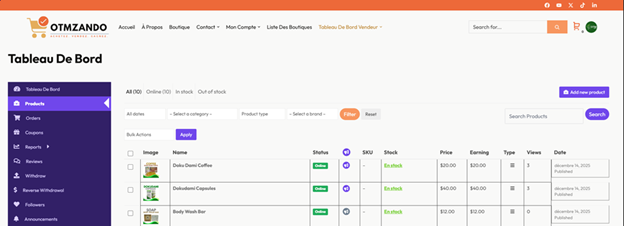
Étape 2 : Saisir les informations de base du produit
Remplissez les informations principales du produit :
• Nom du produit – Entrez un titre clair et descriptif.
• Image du produit – Téléchargez une image de haute qualité (obligatoire).
• Type de produit
o Produit simple – Un seul prix, sans variations
o Produit variable – Différentes tailles, couleurs, prix, etc. (fonctionnalité du plan Business)
👉 Sélectionnez le bon type de produit avant de continuer.
🧾 Comprendre les types de produits dans Dokan
Avant d’ajouter un produit, il est important de choisir le bon type de produit. Chaque type fonctionne différemment et influence la façon dont les clients achètent votre produit.
1. Produit simple
Idéal pour : Les articles uniques avec un seul prix et sans variations.
Un produit simple comprend :
• Un seul prix
• Une seule image de produit
• Aucune option de taille, de couleur ou de modèle
Exemples :
• Chargeur de téléphone
• Chaussures avec une seule pointure
• Produit de maquillage
• Outils ou accessoires
✅ C’est le type de produit le plus utilisé et le plus facile à configurer.
2. Produit variable
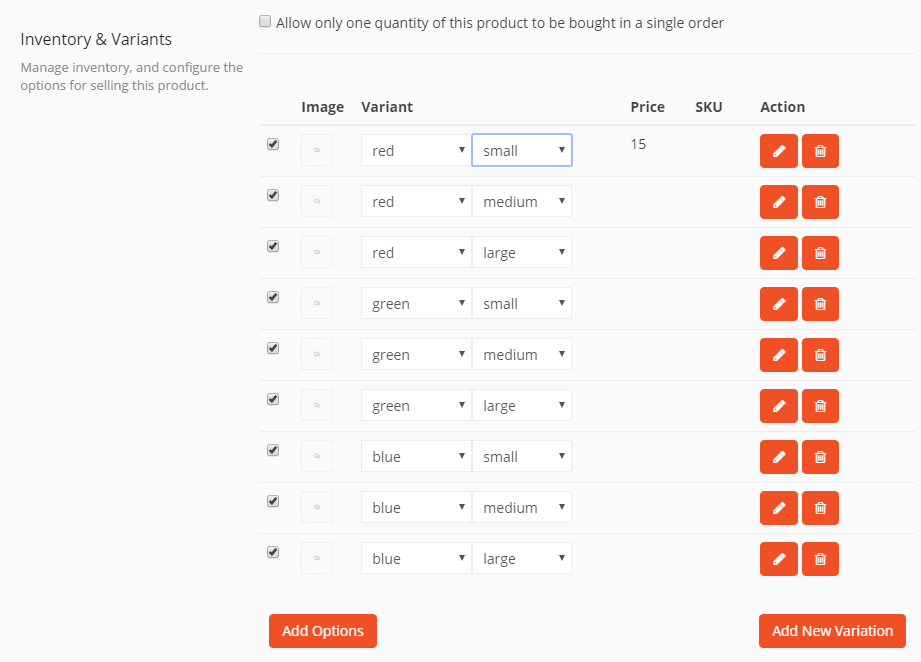
Idéal pour : Les produits avec plusieurs options qui influencent le prix ou le stock.
Un produit variable permet aux clients de choisir :
• La taille (Petit, Moyen, Grand)
• La couleur (Rouge, Bleu, Noir)
• Le modèle ou la version
Chaque variation peut avoir :
• Son propre prix
• Sa propre quantité en stock
• Sa propre image
Exemples :
• Vêtements avec différentes tailles et couleurs
• Chaussures avec choix de pointures
• Appareils électroniques avec différentes capacités ou modèles
⚠️ Important : Les variations doivent être créées à l’aide des Attributs avant la publication du produit.
3. Produit téléchargeable
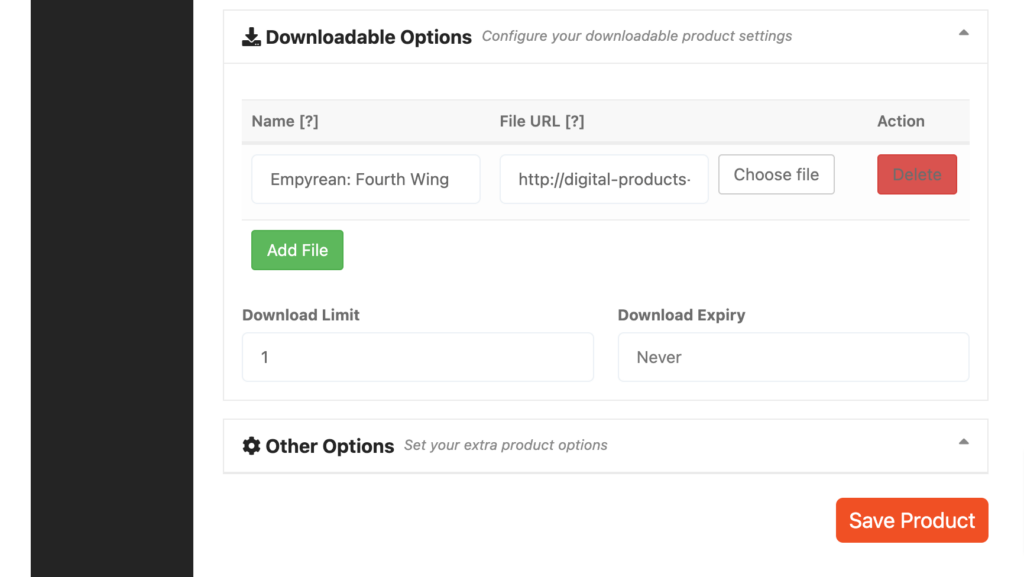
Idéal pour : Les produits numériques que les clients téléchargent après l’achat.
Les produits téléchargeables :
• Ne nécessitent pas de livraison
• Sont livrés automatiquement après le paiement
Exemples :
• Documents PDF
• Livres électroniques (e-books)
• Fichiers musicaux
• Fichiers logiciels
Vous pouvez :
• Limiter le nombre de tentatives de téléchargement
• Définir une date d’expiration du téléchargement
✅ Idéal pour les vendeurs de produits numériques.
4. Produit virtuel
Idéal pour : Les services ou les articles non physiques.
Les produits virtuels :
• Ne nécessitent pas de livraison
• Ne sont pas des fichiers téléchargeables
Exemples :
• Services en ligne
• Frais de consultation
• Inscriptions à des événements
• Articles liés aux réservations
💡 Vous pouvez combiner Virtuel + Téléchargeable si le produit est à la fois numérique et basé sur un fichier.
5. Produit groupé
Idéal pour : Vendre plusieurs produits liés ensemble.
Un produit groupé :
• Contient plusieurs produits simples
• Chaque article est acheté séparément mais affiché ensemble
Exemples :
• Kits d’outils
• Lots de produits
• Ensembles de soins de la peau
⚠️ Les produits groupés n’ont pas leur propre prix — les prix proviennent des articles individuels.
✅ Comment choisir le bon type de produit
Posez-vous les questions suivantes :
• Mon produit a-t-il des options comme la taille ou la couleur ? → Produit variable
• Est-ce un seul article avec un seul prix ? → Produit simple
• Est-ce un produit numérique ? → Téléchargeable
• Est-ce un service ? → Virtuel
• Est-ce une collection de plusieurs articles ? → Produit groupé
Choisir le bon type de produit garantit :
• Une tarification correcte
• Un calcul de livraison approprié
• Une meilleure expérience client
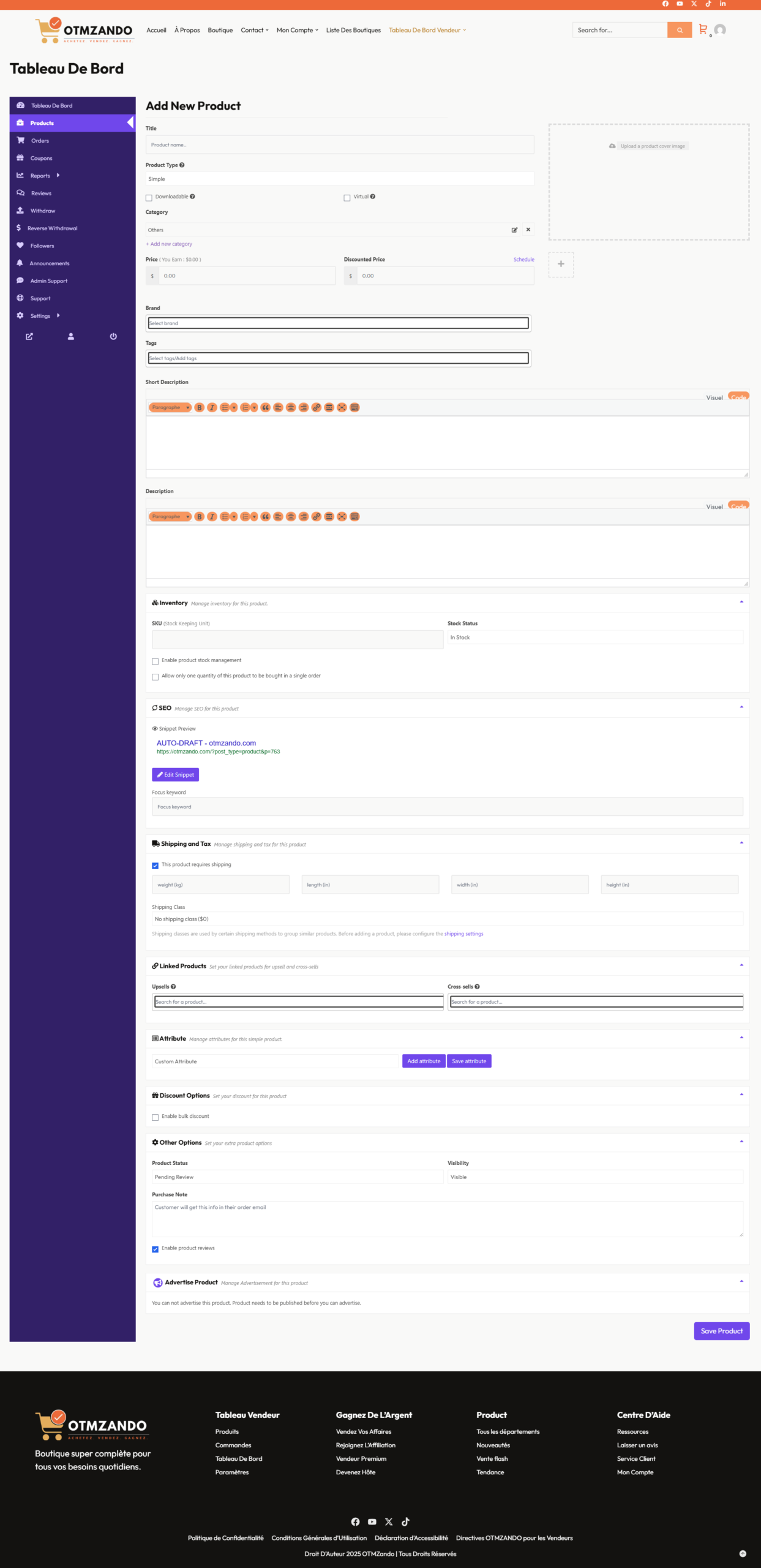
Étape 3 : Définir les détails du prix
Dans la section Prix :
• Prix régulier – Le prix original
• Prix promotionnel (optionnel) – Le prix réduit
• Planifier les dates de promotion si nécessaire
💡 Astuce : Assurez-vous que les prix sont corrects afin d’éviter des problèmes de commande.
Étape 4 : Ajouter la description du produit
Faites défiler vers la zone de description :
• Description courte – S’affiche près du prix du produit
• Description longue – Détails complets du produit
Incluez :
• Les caractéristiques
• Les matériaux
• Les instructions d’utilisation
• Le contenu inclus
Étape 5 : Gérer le stock
Dans l’onglet Inventaire :
• Activer la gestion du stock
• Définir la quantité en stock
• Choisir En stock ou Rupture de stock
• Définir le seuil de stock faible (optionnel)
Cela garantit que les clients ne peuvent acheter que les articles disponibles.
Étape 6 : Configurer la livraison
Allez dans l’onglet Livraison :
• Saisissez le poids et les dimensions
• Sélectionnez une classe de livraison (si applicable)
⚠️ Les paramètres de livraison influencent les frais de livraison — vérifiez bien ces informations.
Étape 7 : Ajouter des attributs et des variations (Produits variables)
Si vous avez sélectionné Produit variable :
Allez dans Attributs
o Ajoutez des attributs comme Taille, Couleur, ModèleActivez Utilisé pour les variations
Allez dans Variations
o Générez les variations
o Définissez le prix, le stock et l’image pour chaque variation
Cela permet aux clients de choisir leurs options avant l’achat.
Étape 8 : Sélectionner la catégorie, les étiquettes et la marque
Sur le côté droit :
• Catégorie – Choisissez la catégorie la plus appropriée
• Étiquettes (Tags) – Ajoutez des mots-clés pour améliorer la recherche
• Marque (si activée) – Sélectionnez la marque du produit
• État – Neuf ou d’occasion (si activé)
Une bonne catégorisation aide les clients à trouver votre produit plus rapidement.
Étape 9 : SEO et visibilité du produit
Si le SEO est activé :
• Ajoutez un Titre Meta
• Ajoutez une Description Meta
• Personnalisez l’URL du produit (slug)
Cela améliore la visibilité de votre produit sur les moteurs de recherche.
Étape 10 : Publier votre produit
Une fois tout terminé :
• Cliquez sur Créer le produit ou Publier
• Votre produit apparaîtra maintenant dans votre boutique et sur la marketplace
✅ Félicitations ! Votre produit est maintenant en ligne.
✅ Bonnes pratiques pour les vendeurs
• Utilisez des photos claires (fond blanc recommandé)
• Rédigez des descriptions honnêtes et détaillées
• Maintenez le stock à jour
• Répondez rapidement aux questions des clients
• Respectez les règles et politiques de la marketplace